小龙虾openclaw(开源AI智能体平台)
- 类型:智能应用
- 大小:6.7M
- 版本:v10.0 官方正版
- 更新:2026-03-12
应用介绍
小龙虾OpenClaw是开源个人AI智能体平台,可一键部署本地与云端模型,适用于全场景。能无缝集成不同应用,无隐私泄露问题,支持多种模型APIKey一键配置及自定义模型,还介绍了本地部署教程等内容。
小龙虾OpenClaw能本地部署吗
小龙虾OpenClaw是一款超棒的开源个人AI智能体平台。它能一键部署Ollama、LocalAI、vLLM等本地模型,还能连接百度智能云GPT-4、oClaude、豆包、Kimi等50多个云端模型,适用于写作办公、代码生成等各种场景。使用它,无需切换app,一条命令就能让全栈AI能力上线,而且没有AI隐私泄露问题。它支持腾讯混元、腾讯云DeepSeek等常用国内大模型APIKey一键配置,也能配置其他自定义模型。就拿配置DeepSeek来说,按教程一步步操作就能完成。有了小龙虾OpenClaw,不管是想在本地部署模型,还是连接云端模型,它都能满足你,轻松解决你的实际需求,带来极大的便利,让你在各种场景中高效使用AI。
小龙虾openclaw(开源AI智能体平台)特色
1、全场景适用:可一键部署多种本地与云端模型,适用于写作办公、代码生成等全场景。
2、无缝集成:能在不切换 app 的情况下,无缝集成不同应用,一条命令全栈 AI 能力上线。
3、隐私安全:使用时没有 AI 隐私泄露问题,让用户放心使用。
4、支持多样:支持腾讯混元、腾讯云 DeepSeek 等常用国内大模型 APIKey 一键配置,也支持自定义模型。
小龙虾OpenClaw是什么
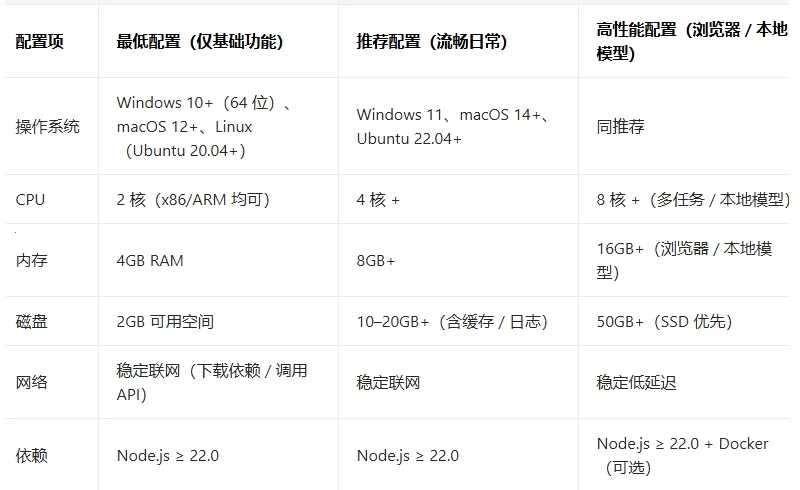
小龙虾OpenClaw是一个超棒的开源个人AI智能体平台。它能一键部署多种本地模型和云端模型,像Ollama、LocalAI、vLLM等本地模型,以及百度智能云GPT-4、oClaude、豆包、Kimi等50多个云端模型,适用于写作办公、代码生成等各种场景。它还能在不切换app的情况下,无缝集成不同应用,一条命令就能让全栈AI能力上线,而且使用时不用担心AI隐私泄露问题。它支持腾讯混元、腾讯云DeepSeek等常用国内大模型APIKey一键配置,也能配置其他自定义模型。比如配置DeepSeek,按步骤操作就能轻松完成。对电脑配置要求也有说明,还有常见问题答疑。总之,它功能强大又实用,能满足你在AI使用上的各种需求,带来极大便利。
小龙虾openclaw(开源AI智能体平台)评价
小龙虾在全场景应用表现出色。它能无缝集成不同应用,一条命令即可上线全栈AI能力,且无隐私泄露问题。支持一键配置多种常用国内大模型APIKey,也可配置自定义模型。本地部署流程清晰,按步骤操作就能完成配置。其核心名称有独特意象,形成强记忆点。基于Agent范式,是具体产品框架,主打本地优先等特性。相比通用Agent更聚焦、工程化且贴近个人本地设备场景,为用户带来便捷高效的AI体验。
小龙虾openclaw(开源AI智能体平台)优势
1. 全场景适用:可一键部署多种本地与云端模型,适用于写作办公、代码生成等全场景。
2. 无缝集成:能在不切换 app 的情况下,无缝集成不同应用,一条命令全栈 AI 能力上线。
3. 隐私保护强:使用时没有 AI 隐私泄露问题。
4. 模型配置丰富:支持腾讯混元等常用国内大模型 APIKey 一键配置,也支持其他自定义模型。
小龙虾openclaw本地部署教程
下面以配置DeepSeek为例:
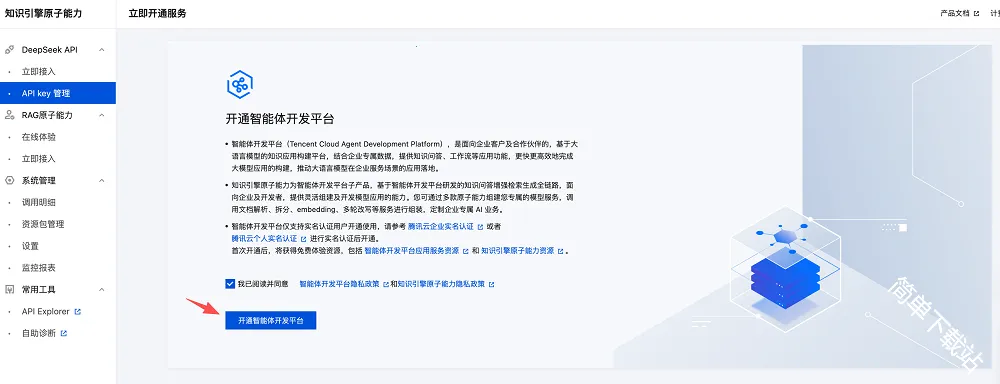
1、进入腾讯云知识引擎原子能力产品控制台,点击https://cloud.tencent.com/login?s_url=https%3A%2F%2Fconsole.cloud.tencent.com%2Flkeap%2Fapi前往,选择“API Key管理”,初次使用需要先开通智能体开发平台服务,勾选协议后点击开通智能体开发平台。
提示:如果是新用户开通腾讯云DeepSeek模型服务,可以免费获得100万Tokens的资源包。后续免费额度用尽后,会转为按量后付费。
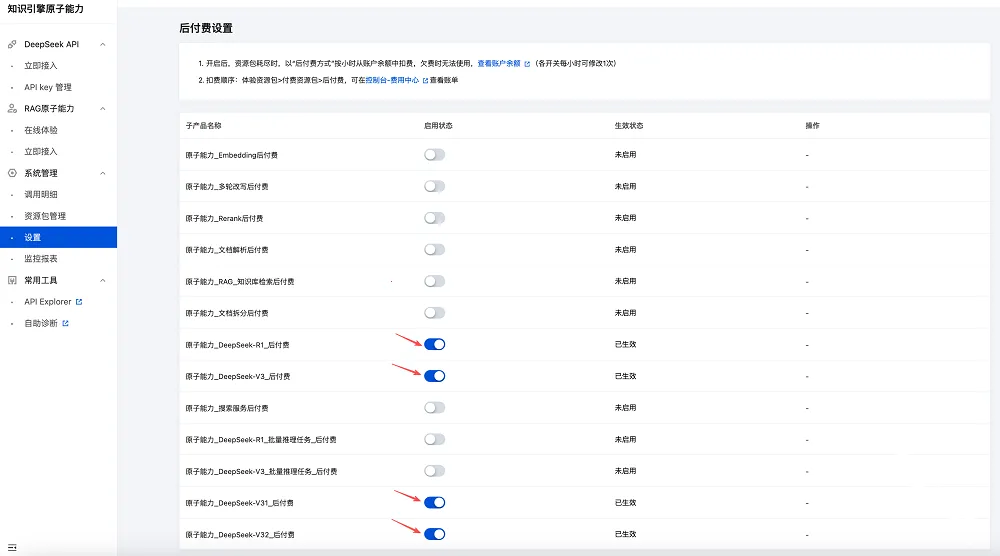
(推荐配置,如果您只希望体验免费Tokens额度可以跳过本步骤)开通服务后,进入“设置”页面,开启“后付费设置”,这样在免费的Tokens额度用尽后,可以继续通过按量后付费的方式调用腾讯云DeepSeek模型服务(需要扣除您腾讯云账户内的余额)。建议开启DeepSeek-R1、DeepSeek-V3、DeepSeek-V3.1、DeepSeek-V3.2的后付费,您也可以只开启需要使用模型的后付费设置。
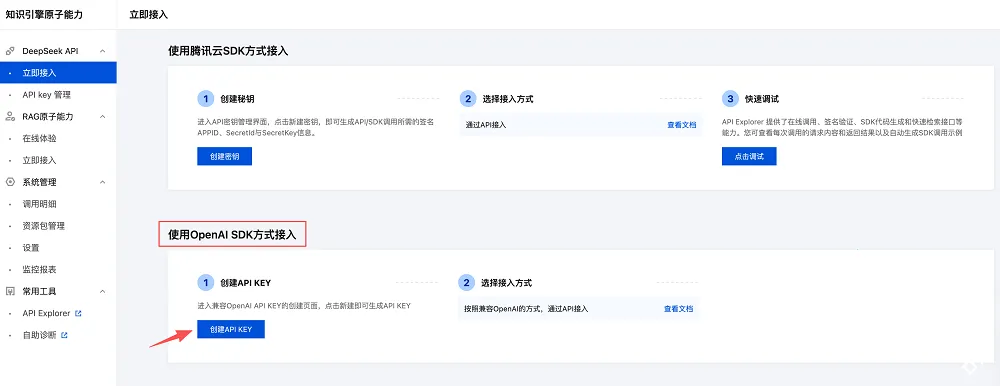
2、接下来进入“立即接入”页面,选择“使用OpenAI SDK方式接入”,点击创建API KEY按钮,输入API Key的名称,之后在列表中找到刚才创建的API Key,创建之后可以在“API Key管理”页面查看已创建的API Key。
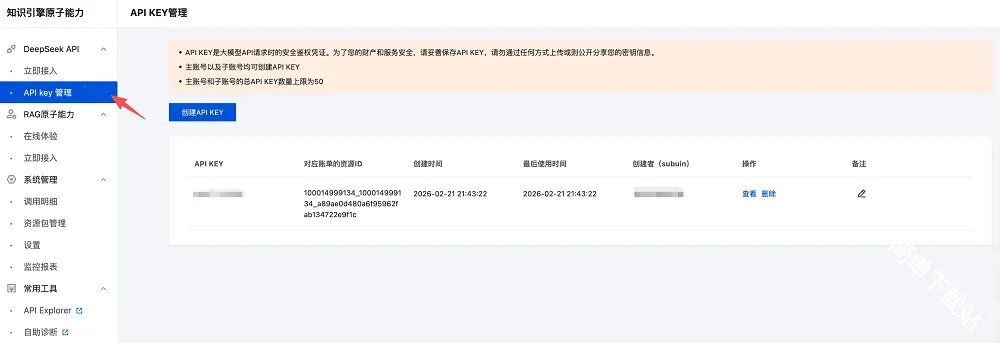
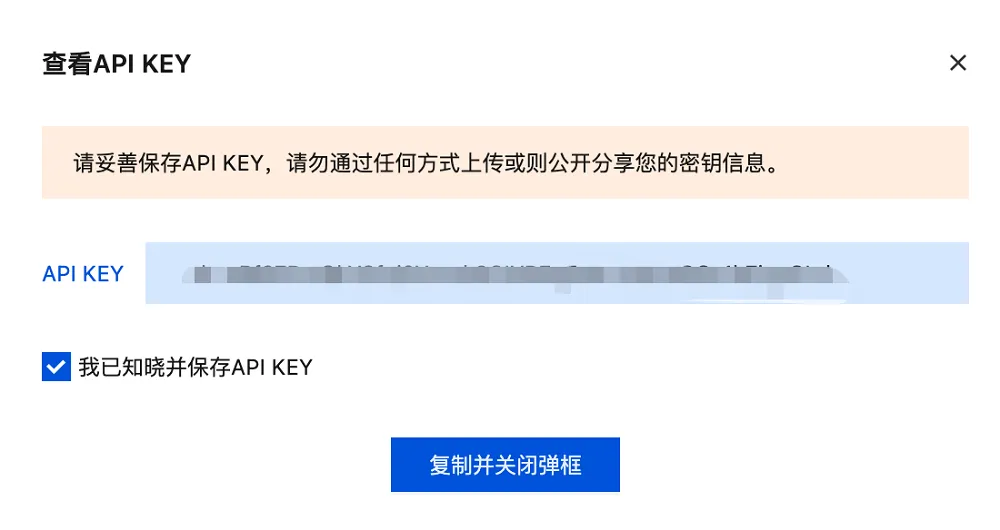
3、找到刚才创建的API Key,在列表中点击查看按钮,在弹出的弹窗中点击复制并关闭按钮,完成复制API Key操作。
注意:请妥善保存模型API Key,避免泄露。
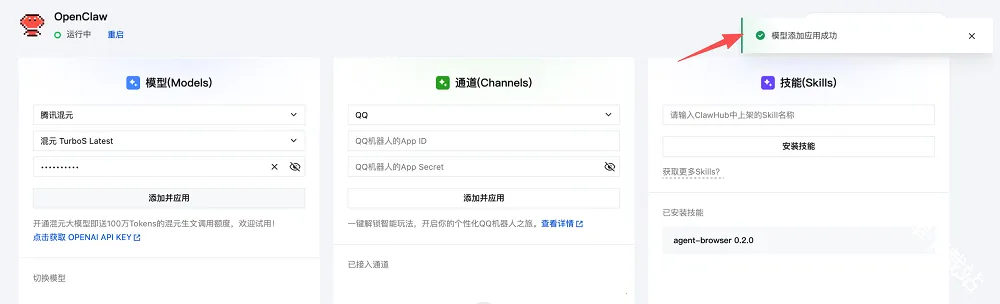
4、复制API Key之后,回到轻量应用服务器应用管理页面,选择腾讯云DeepSeek,并选择模型版本,如DeepSeek V3.2,将复制好的API Key粘贴进面板的“API Key”输入框,点击添加并应用按钮保存模型API Key配置。
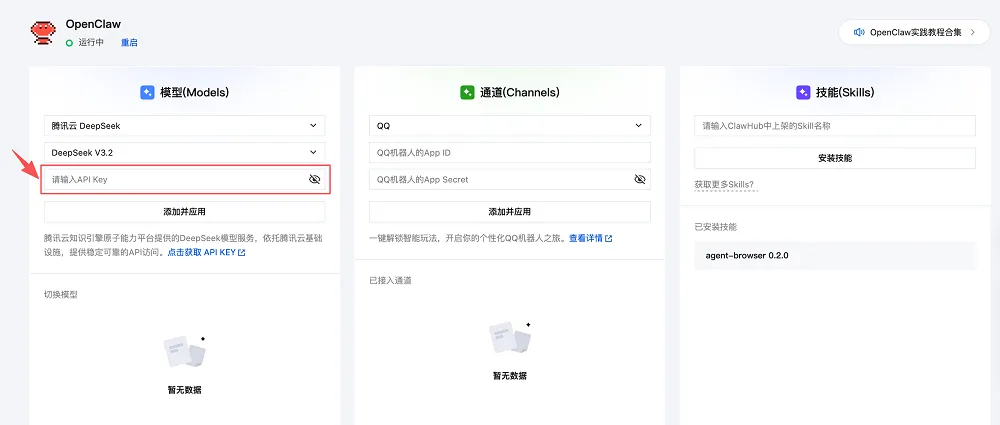
5、稍等片刻,出现“模型添加应用成功”的提示。
6、添加完成后,在模型配置的页签下将会新增一条模型配置,并处于“应用中”状态,即代表模型的API Key配置成功。
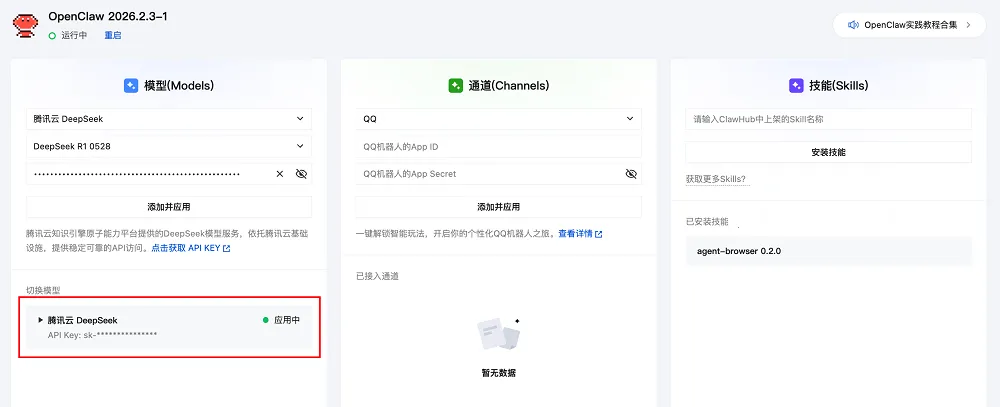
提示:您可以参考本文档“更多常用操作-使用TUI与OpenClaw进行交互”章节,验证OpenClaw是否能够正常调用模型。
- 无病毒
- 无广告
- 用户保障
应用信息
- 当前版本:v10.0 官方正版
- 更新时间:2026-03-12